谷歌浏览器直播使用技巧及下载指南
随着直播视频的普及,越来越多用户选择使用谷歌浏览器(Google Chrome)观看和参与直播。得益于其强大的性能和扩展支持,Chrome为直播体验提供了良好的基础。本文将介绍如何下载谷歌浏览器,并分享几条实用的直播使用技巧,帮助你获得更流畅、更稳定的直播体验。
一、如何下载并安装谷歌浏览器
如果你还没有安装谷歌浏览器,可以按照以下步骤快速下载和安装:
- 访问谷歌浏览器官网,点击“下载Chrome”按钮。
- 根据操作系统选择对应的版本(Windows、macOS、Linux等)自动下载安装包。
- 运行下载的安装文件,按照提示完成安装过程。
- 安装完成后,首次启动Chrome可以登录Google账号,开启同步书签、密码和历史记录功能,方便多设备使用。
整个过程非常简单,约几分钟即可完成。
二、直播时提升流畅度的小技巧
观看直播时,卡顿或延迟是常见问题。以下几条小技巧能帮你优化观看体验:
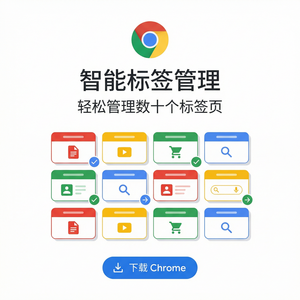
- 关闭不必要的标签页和扩展:直播时应避免同时开启过多标签页或内存占用高的扩展程序,释放更多资源给直播页面。
- 启用硬件加速:在“设置” → “高级” → “系统”中打开“使用硬件加速模式”,可以让Chrome更好利用电脑显卡,提升视频播放性能。
- 调整视频质量:许多直播平台允许手动调整画质,选择适合网络带宽的清晰度,避免高质量视频导致缓冲。
- 定期清理缓存:缓存过多可能影响浏览器性能。进入“设置” → “隐私和安全” → “清除浏览数据”清理缓存和Cookies,有助于稳定直播体验。
三、使用Chrome扩展增强直播功能
Chrome Web Store提供许多实用的直播相关扩展,值得一试:
- 直播弹幕增强工具:如“BetterTTV”或“FrankerFaceZ”,能优化弹幕显示,增加个性化设置。
- 广告拦截器:适当使用广告拦截扩展,如“uBlock Origin”,减少直播中的广告干扰,提高观看流畅度。
- 屏幕录制或截图工具:方便保存精彩直播片段,常用扩展有“Loom”或“Awesome Screenshot”。
四、使用隐身模式保护直播隐私
直播过程中,有时我们不希望浏览器保存观看历史或登录信息。Chrome的隐身模式是个好帮手:
- 按下快捷键 Ctrl+Shift+N(Mac为 Command+Shift+N)即可打开隐身窗口。
- 进入直播平台观看时,隐身模式不会保存浏览记录,退出后所有数据自动清除。
- 适合临时登录不同账号或避免直播平台跟踪用户行为。
总结
谷歌浏览器不仅下载便捷,且通过优化设置和合理利用扩展,可以大大提升直播观看体验。无论是流畅播放还是保护隐私,Chrome都能满足你的需求。赶快访问谷歌浏览器官网下载最新版,开启更优质的直播之旅吧!