谷歌浏览器PDF注释方法详解,轻松标注文档内容
作为全球使用最广泛的浏览器,谷歌浏览器(Google Chrome)不仅速度快、兼容性好,还内置了强大的PDF查看功能。很多用户可能不知道,Chrome自带的PDF阅读器其实支持基本的注释操作,让你无需安装额外软件就能轻松标注文档。本文将手把手教你如何用谷歌浏览器给PDF文件做注释,提升办公学习效率。
一、下载安装最新版本谷歌浏览器
首先,确保你使用的是最新版本的谷歌浏览器,因为PDF注释功能在较早版本中支持有限。你可以点击这里访问谷歌浏览器官网,下载安装最新稳定版。
- 支持Windows、macOS、Linux、Android和iOS多平台。
- 安装完成后,打开浏览器,点击右上角“三点”菜单→“帮助”→“关于Google Chrome”,确认版本号并自动更新。
二、使用谷歌浏览器打开PDF文件
完成安装后,谷歌浏览器会默认作为PDF文件的打开工具。你只需将PDF文件拖拽到Chrome窗口,或者右击PDF文件选择“用Google Chrome打开”。
打开后,Chrome内置PDF阅读器即可呈现文档内容,支持分页、缩放、全文搜索等基本功能。
三、如何在谷歌浏览器给PDF添加注释
虽然Chrome自带的PDF查看器功能不如专业PDF编辑软件丰富,但从2023年起,Google开始逐步增强内置PDF工具,支持简单的注释功能,主要步骤如下:
- 打开PDF文件后,点击右上角的“注释”按钮(铅笔图标)。如果没有看到,可尝试在Chrome扩展商店搜索“PDF Viewer”或“PDF Annotator”相关扩展。
- 进入注释模式后,你可以用鼠标直接在文档上进行高亮、下划线、添加文本框等操作。
- 完成注释后,点击保存按钮,将带注释的PDF下载到本地。
如果你的Chrome版本暂时没有内置注释按钮,不妨安装Chrome扩展来增强功能。推荐几个口碑不错的扩展:
- PDF Viewer:轻量级,支持高亮和添加注释
- PDF Annotator:功能更丰富,支持多种标注
四、同步和备份你的注释文件
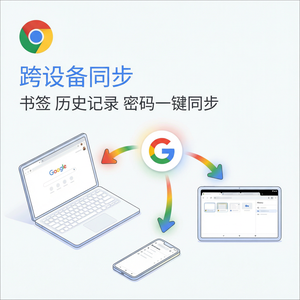
另外,谷歌浏览器支持Google账号同步功能。如果你用Chrome登录Google账号,那么收藏的PDF文件或通过Google Drive打开的PDF,注释内容会自动同步,方便你在多设备间切换使用,避免重复劳动。
建议将重要的带注释PDF文件上传到Google Drive,结合Chrome的打开和注释功能,极大方便远程办公和文档管理。
总结
总之,谷歌浏览器不仅是上网利器,利用其内置或扩展的PDF注释功能,也能满足日常工作和学习中简单的文档标注需求。想要体验最新改进,记得从谷歌浏览器官网下载安装最新版本,安装合适的扩展,轻松提升PDF阅读和注释效率。